计算增强型云电脑
产品介绍
介绍
计算增强型云电脑,提供稳定可靠、弹性扩展、高性能的云电脑服务,支持X86/ARM架构,满足通用计算、高并发网络处理、AI推理、数字人直播等多场景需求,助力业务高效上云。计算增强型云电脑分为通用型、轻量级GPU型和鲲鹏通用型(ARM)。
实例类型
通用型
| 规格 | 突发带宽(Gbps) | 基准带宽(Gbps) | 最大收发包能力(万PPS) | 网卡多队列 | 网卡个数 |
|---|---|---|---|---|---|
| 2C4G | 1 | 0.25 | 6 | 1 | 2 |
| 2C8G | 1 | 0.25 | 6 | 1 | 2 |
| 4C8G | 1 | 0.25 | 6 | 1 | 2 |
| 4C16G | 1 | 0.25 | 6 | 1 | 2 |
| 8C16G | 1.5 | 0.5 | 12 | 2 | 4 |
| 8C32G | 1.5 | 0.5 | 12 | 2 | 4 |
| 16C32G | 2.5 | 1 | 18 | 4 | 4 |
| 16C64G | 2.5 | 1 | 18 | 4 | 4 |
| 32C64G | 4 | 1.25 | 36 | 8 | 4 |
| 32C128G | 4 | 1.25 | 36 | 8 | 4 |
| 64C128G | 6 | 2 | 36 | 8 | 4 |
轻量级GPU型
| 规格 | GPU | 突发带宽(Gbps) | 基准带宽(Gbps) | 最大收发包能力(万PPS) | 网卡多队列 | 网卡个数 |
|---|---|---|---|---|---|---|
| 4C8G2Q | NVIDIA T4*1/8 | 1 | 0.25 | 6 | 1 | 2 |
| 8C16G2Q | NVIDIA T4*1/8 | 1.5 | 0.5 | 12 | 2 | 4 |
| 8C16G4Q | NVIDIA T4*1/4 | 1.5 | 0.5 | 12 | 2 | 4 |
| 16C32G8Q | NVIDIA T4*1/2 | 2.5 | 1 | 18 | 4 | 4 |
| 32C64G16Q | NVIDIA T4*1 | 4 | 1.25 | 36 | 8 | 4 |
鲲鹏通用型
| 规格 | 突发带宽(Gbps) | 基准带宽(Gbps) | 最大收发包能力(万PPS) | 网卡多队列 | 网卡个数 |
|---|---|---|---|---|---|
| 4C8G | 1 | 0.25 | 6 | 1 | 2 |
| 8C16G | 1.5 | 0.5 | 12 | 2 | 4 |
| 16C32G | 2.5 | 1 | 18 | 4 | 4 |
快速开通
开通云电脑服务
在创建并管理云电脑政企版之前,需由管理员首先开通云电脑服务。
操作步骤
说明:每个资源节点仅需开通一次云电脑服务。
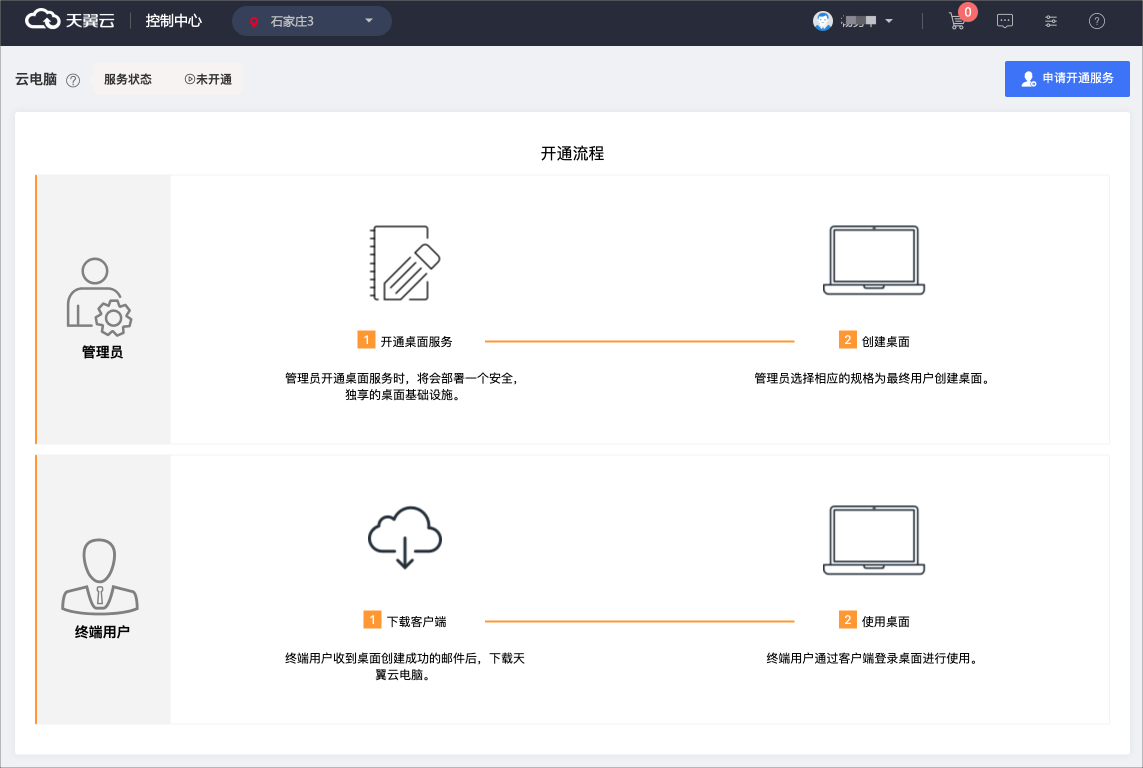
1、所在资源节点未开通云电脑服务时,系统会显示如下界面,点击“申请开通服务”按钮;
2、在开通云电脑服务页面,选择开通云电脑服务所需的接入带宽和 VPC 等信息:
- 接入带宽:根据实际情况,选择“接入带宽”,20~300Mbps可选,云电脑服务接入带宽为非收费项;
- VPC 配置信息:可根据需求是否创建 VPC,如需创建 VPC 则配置网段、VPC 名称、子网等信息;
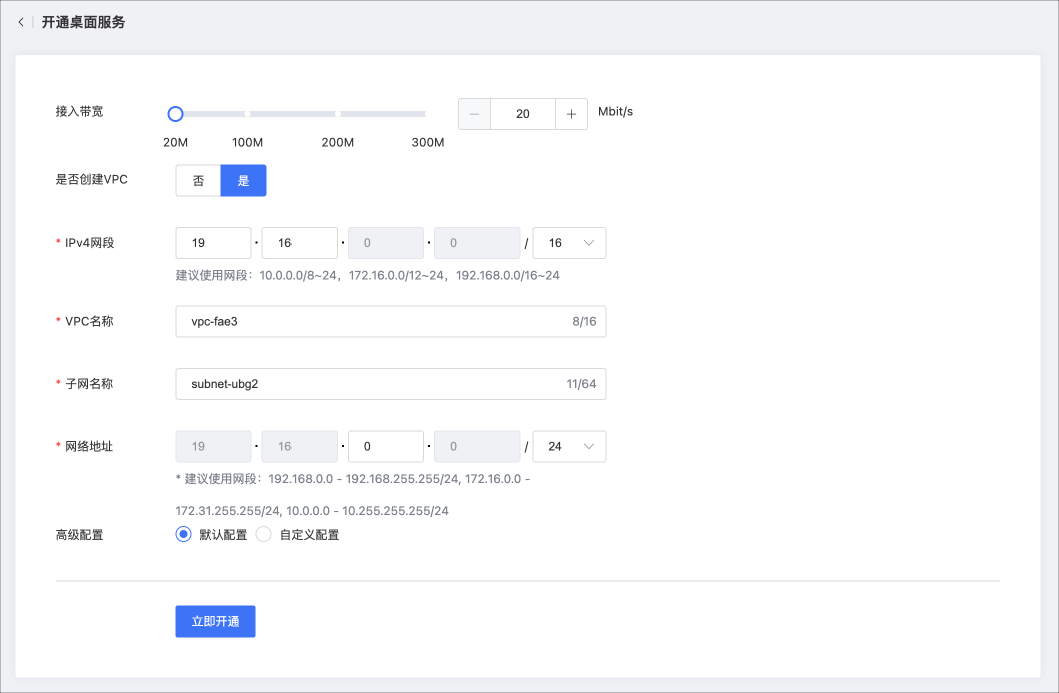
3、点击“立即开通”,完成云电脑服务开通。
快速创建计算增强型云电脑实例
1、登录并打开“天翼云电脑(政企版)”产品详情页;
2、点击控制台按钮,跳转后选择对应的资源池;
3、点击“计算增强型云电脑”菜单,选择创建计算增强型云电脑;
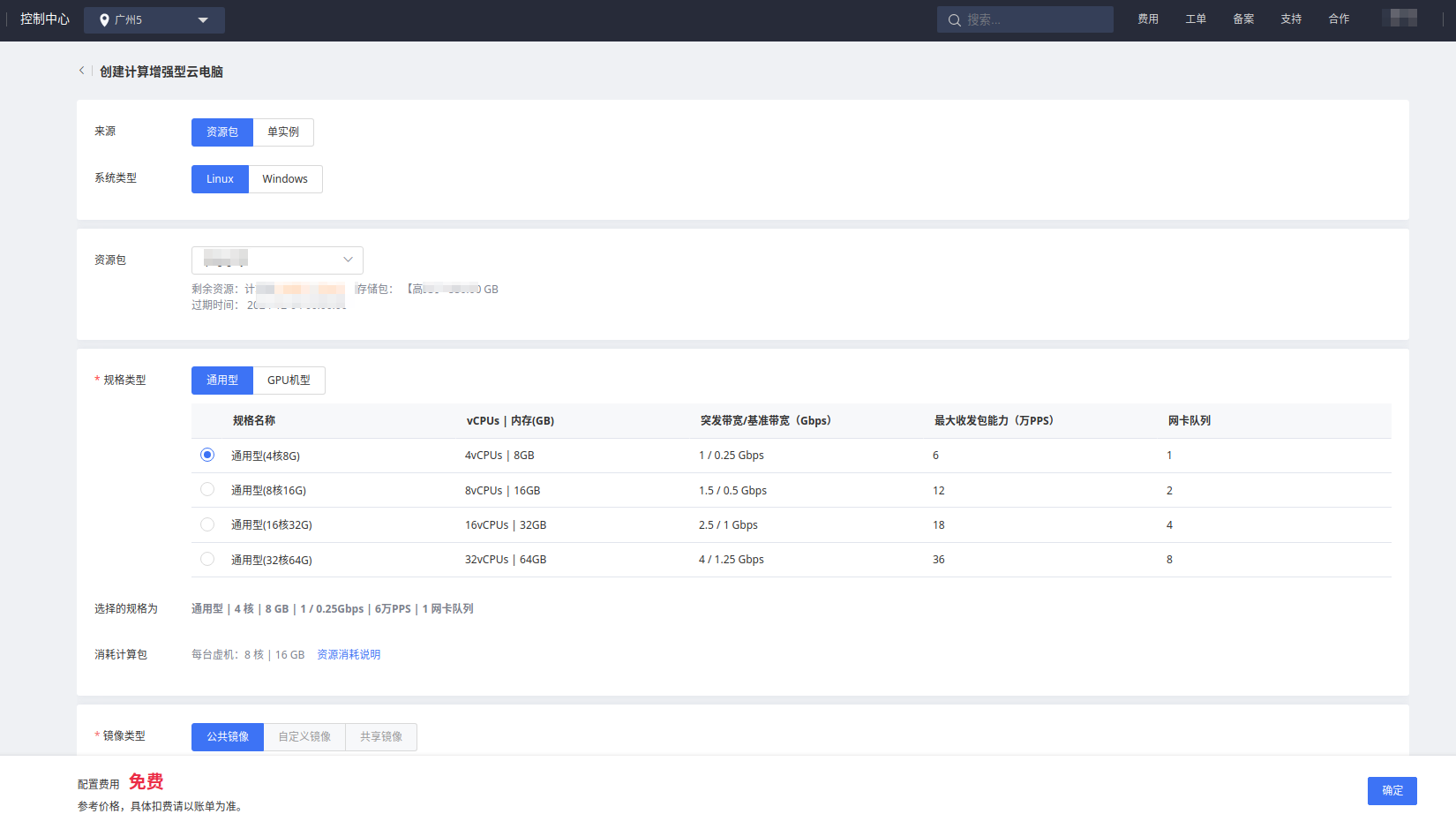
4、订购类型选择“资源包”或“单实例”;
5、根据需求选择相应的“规格类型”;
6、根据实际情况选择“镜像类型”,即开通计算增强型云电脑实例的操作系统;
7、根据实际情况选择实例所在的“VPC”和“子网“;
8、选择安全组和填写实例的账号密码;
9、确认相关的配置信息,单击“确定”,即完成计算增强型云电脑实例的开通。
操作指南
计算增强型云电脑管理
基本操作
1、进入“天翼云电脑(政企版)”控制台;
2、点击进入“计算增强型云电脑”页面;
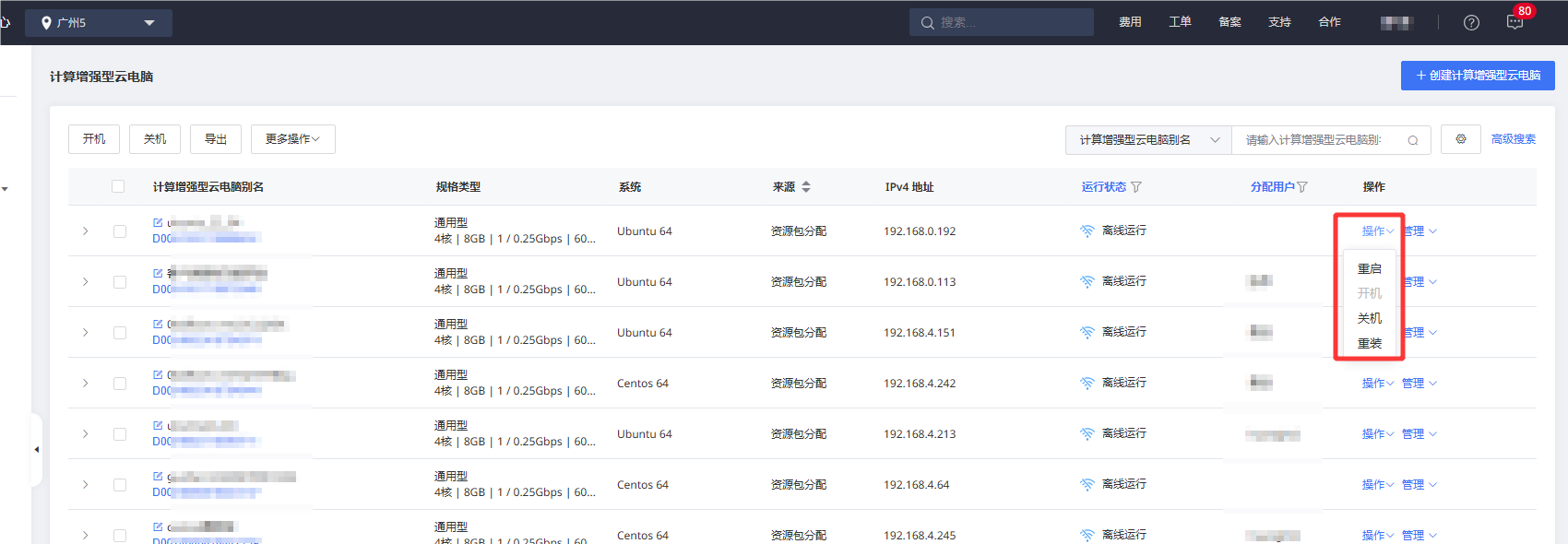
3、在需要进行远程操作的实例所在行,点击“操作”,可对实例进行“开机/关机/重启”操作。
规格变更
1、进入“天翼云电脑(政企版)”控制台;
2、点击“计算增强型云电脑”,进入“计算增强型云电脑”页面;
3、在需要变更规格的实例所在行,点击“管理”,选择“规格变更”操作;
4、根据需求选择需要变更的规格;
5、点击“立即创建”,即完成实例的规格变更。
注意:
(1)实例支持规格升级和降级,规格变更的操作不会对实例已有数据产生影响;
(2)规格变更操作将导致云电脑自动重启,请谨慎操作。
切换镜像
1、进入“天翼云电脑(政企版)”控制台;
2、点击“计算增强型云电脑”,进入“计算增强型云电脑”页面;
3、在需要切换镜像的实例所在行,点击“管理”,选择“切换镜像”操作;
4、选择执行时间;
- 立即执行:实例立即执行切换镜像的程序;
- 暂不执行:用户或管理员选择系统重装操作时,实例才执行切换镜像的程序;
5、点击“确认”,即完成实例的镜像切换。
注意:镜像切换后,安装在系统盘的程序、数据将清除,数据盘的数据将保留,若非实例故障,通常不建议使用此功能。
安全组管理
1、进入“天翼云电脑(政企版)”控制台;
2、点击“计算增强型云电脑”,进入“计算增强型云电脑”页面;
3、在需要管理安全组的实例所在行,点击“管理”, 选择“安全组管理”操作;
4、点击新建,选择需要绑定的安全组和对应的网卡,点击“确定”,即完成实例的安全组绑定。
网卡管理
1、进入“天翼云电脑(政企版)”控制台;
2、点击“计算增强型云电脑”,进入“计算增强型云电脑”页面;
3、在需要管理网卡的实例所在行,点击“管理”, 选择“网卡管理”操作;
4、点击添加网卡,选择 VPC 子网并填写 IP 地址,点击“确定”,即完成实例网卡的创建。
挂载磁盘
1、进入“天翼云电脑(政企版)”控制台;
2、点击“计算增强型云电脑”,进入“计算增强型云电脑”页面;
3、在需要挂载云盘的实例所在行,点击“管理”, 进行“挂载云盘”操作;
4、选择需要挂载云盘的实例,点击“确定”,即完成实例云盘的挂载。云盘的创建方法请参考“云硬盘”章节。
用户绑定和解绑
1、进入“天翼云电脑(政企版)”控制台;
2、点击“计算增强型云电脑”,进入“计算增强型云电脑”页面;
3、在需要绑定用户的实例所在行,点击“管理”, 进行“用户绑定” / "用户解绑"操作;
4、选择需要绑定/解绑的用户,点击“确定”,即完成实例的用户绑定/解绑;
5、绑定用户后,用户即可通过云电脑客户端登录该实例。
修改密码
1、进入“天翼云电脑(政企版)”控制台;
2、点击“计算增强型云电脑”,进入“计算增强型云电脑”页面;
3、在需要修改密码的实例所在行,点击“管理”,点击“修改虚拟机密码”操作;
4、填写新密码,点击确认后,实例的root(Linux)/ Administrator(Windows)密码会更改为新密码,需要等待几分钟后生效。
删除
通过资源包开通的实例支持删除实例操作,删除后,资源会释放回资源包:
1、进入“天翼云电脑(政企版)”控制台;
2、点击“计算增强型云电脑”,进入“计算增强型云电脑”页面;
3、在需要删除的实例所在行,点击“管理”,点击“删除”操作,弹出“删除”弹窗;
4、点击“确认”后,进行二次身份验证,可选择手机或邮箱验证;输入正确的验证码后,点击确认,即完成实例删除。
远程连接实例
计算增强型云电脑支持多种方式连接到云上实例,您可以根据需求选择合适的连接方式。
方式一:天翼云官网控制台-连接实例
使用的流程如下:
1、登录天翼云官网(https://desk.ctyun.cn/),进入政企版云电脑控制台;
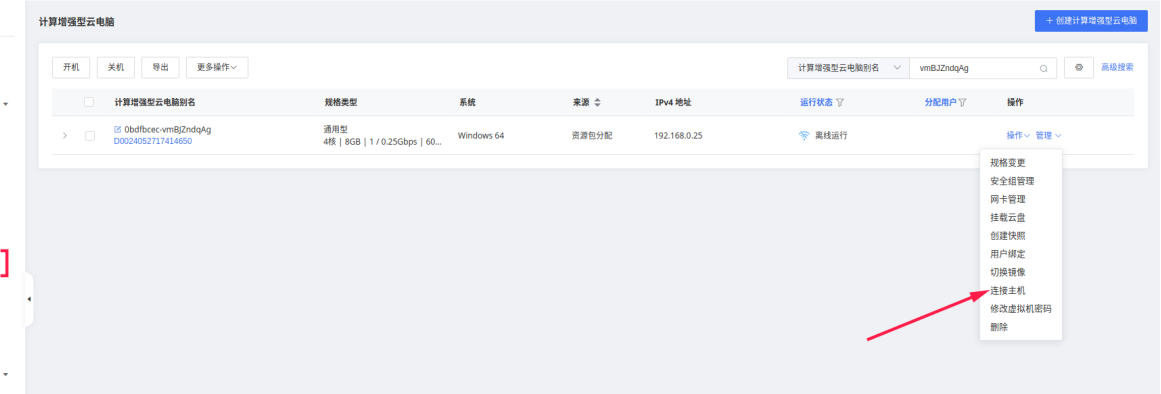
2、打开‘计算增强型云电脑’菜单,选择需要连接的实例,点击管理-连接主机;
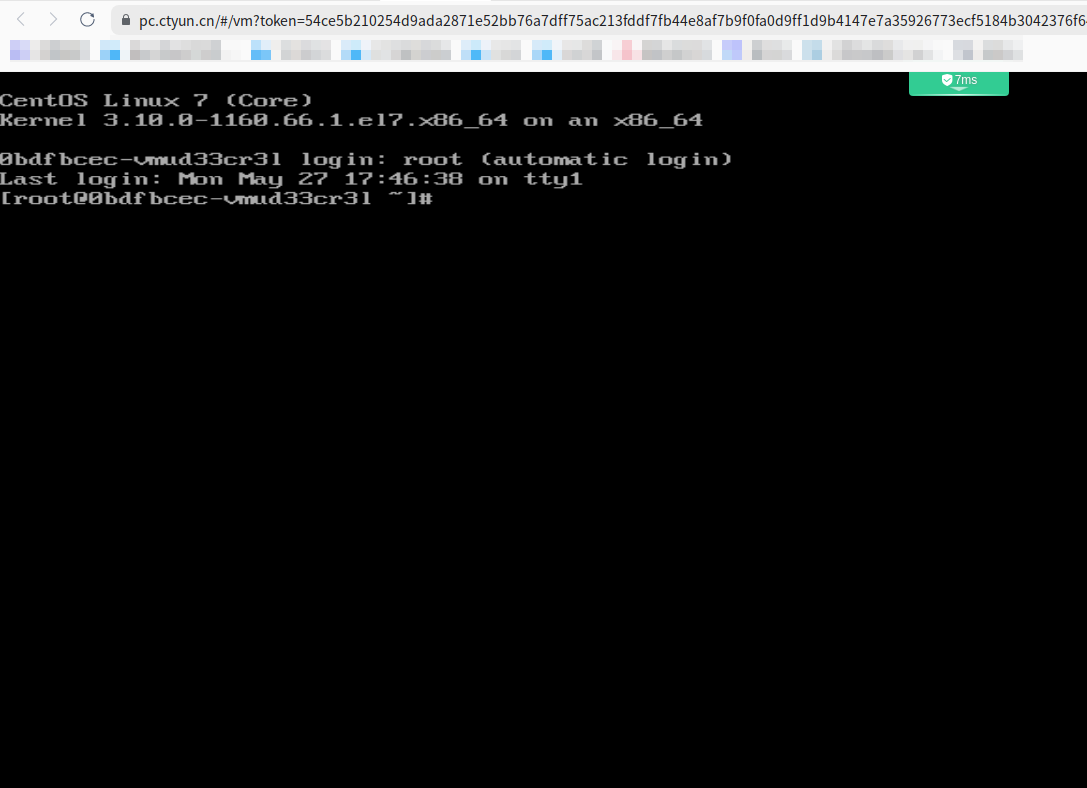
3、弹出的新对话框,输入root账号密码登录主机。
方式二:天翼云电脑客户端-连接实例
前提:
1、计算增强型云电脑已绑定用户,绑定操作请参考“计算增强型云电脑管理—用户绑定”;
2、绑定用户的登录账号信息可在“用户管理”查看对应用户的登录账号,密码已通过邮件发送到指定用户邮箱。
使用的流程如下:
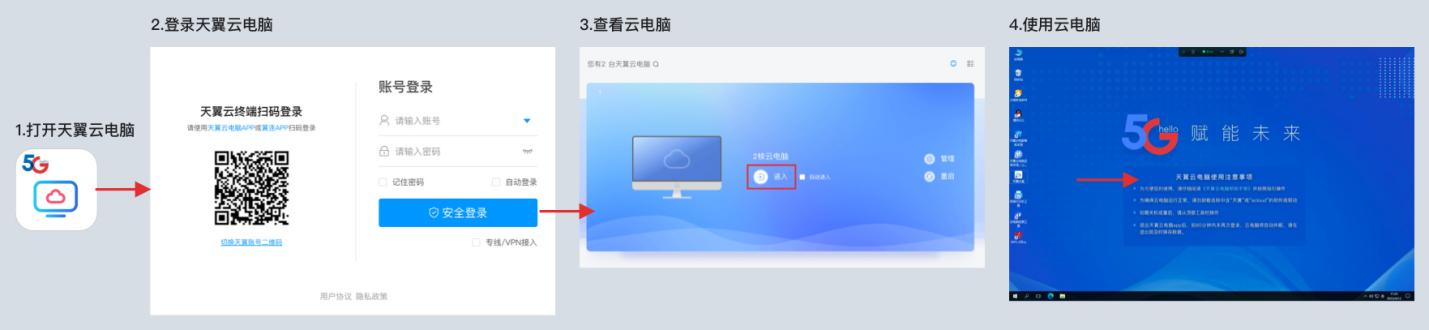
1、打开“天翼云电脑”电脑客户端( Windows、Mac、安卓瘦终端、Web客户端),可查看到登录页面;
2、可通过输入账号、密码或通过扫码登录方式登录云电脑;
3、登录后可查看到账号下所属的云电脑列表;
4、选择其中一台云电脑,点击“进入”,即可以开始连接云电脑;
5、进入后,即可连接使用云电脑。
方式三:天翼云电脑移动端-连接实例
前提:
1、计算增强型云电脑已绑定用户,绑定操作请参考“计算增强型云电脑管理—用户绑定”;
2、绑定用户的登录账号信息可在“用户管理”查看对应用户的登录账号,密码已通过邮件发送到指定用户邮箱。
使用的流程如下:
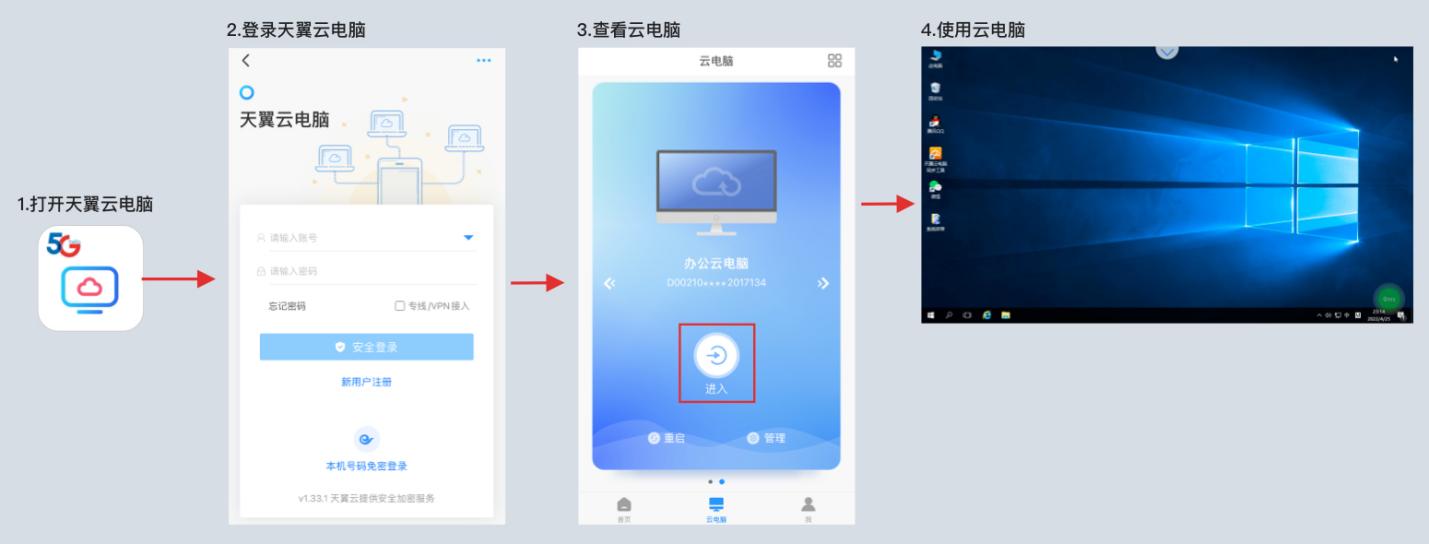
1、打开“天翼云电脑”移动客户端,可查看到登录页面;
2、可通过输入账号、密码或通过免密登录方式登录云电脑;
3、登录后点击底部菜单栏“云电脑”,即可查看到账号下所属的云电脑列表;
4、选择其中一台云电脑,点击“进入”,即可以开始连接云电脑;
5、进入后,即可连接使用云电脑。
方式四:同VPC云电脑连接
前提条件:普通云电脑实例和计算增强型云电脑实例在同一个VPC下;
使用的流程如下:
1、配置计算增强型云电脑安全组规则,允许来自普通云电脑实例IP的远程登录请求(如开放22/3389端口);配置普通云电脑安全组,允许其访问外部IP(参考操作指南-网络管理-常见安全组使用场景)
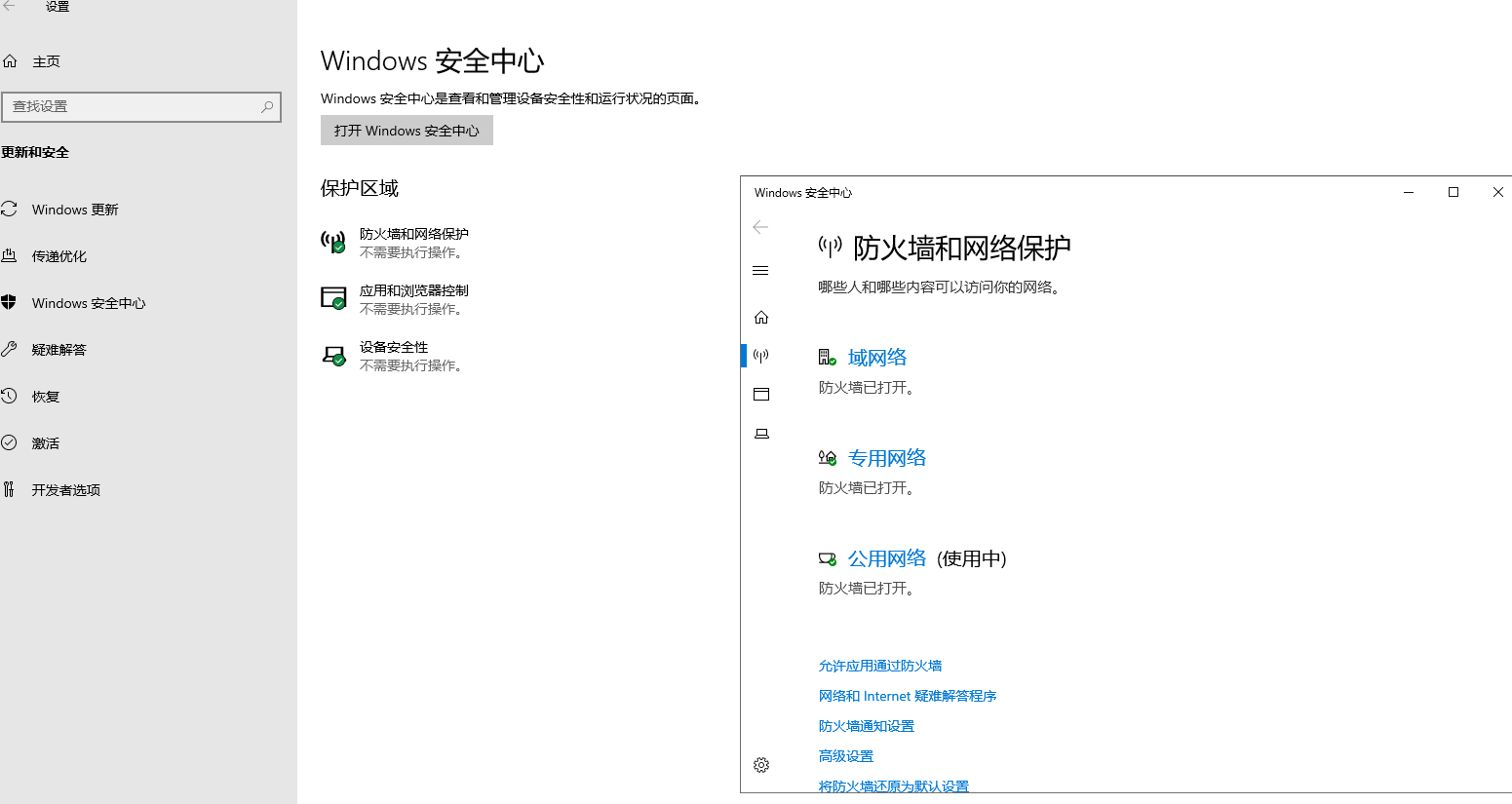
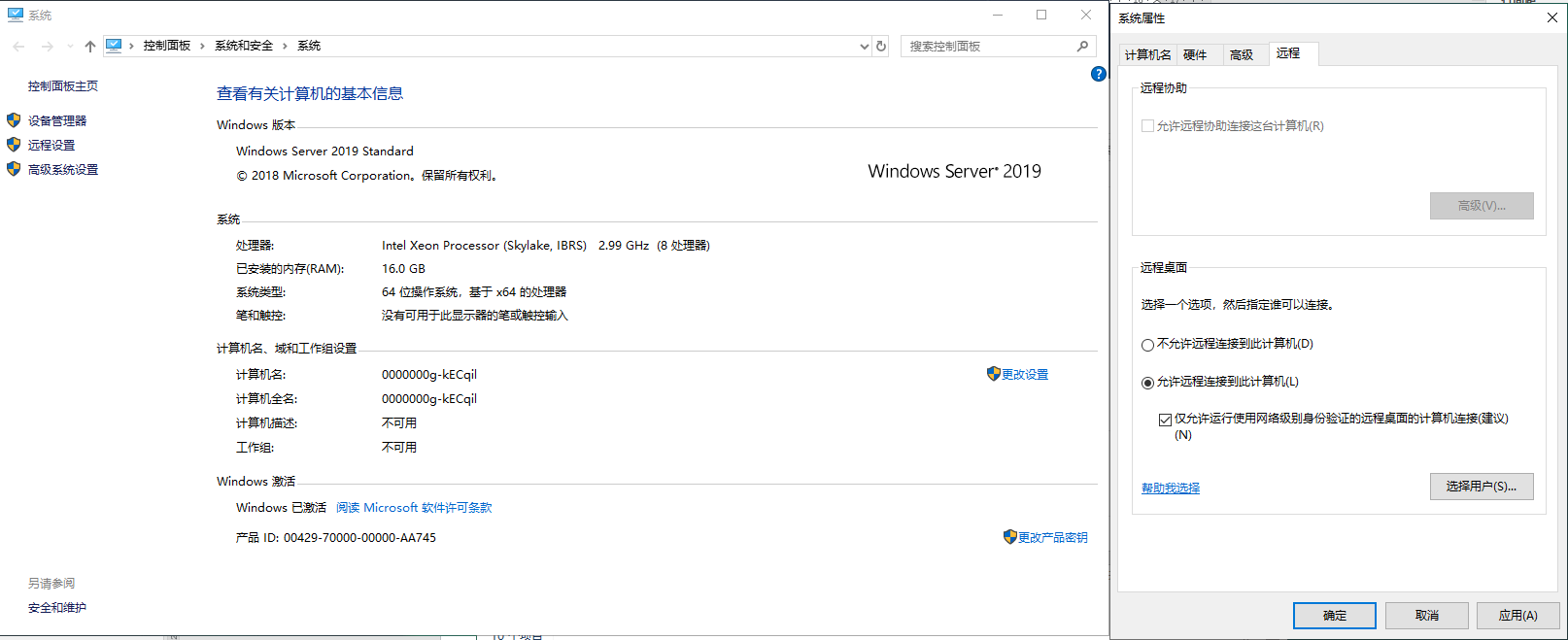
2、若目标计算增强型云电脑实例为windows系统,需要关闭其系统防火墙,并启用远程桌面功能;(若操作系统为Linux,则跳过此步)
(1)windows安全中心关闭防火墙
(2)控制面板-系统安全-系统-更改设置-远程,选择运行远程连接到此计算机。
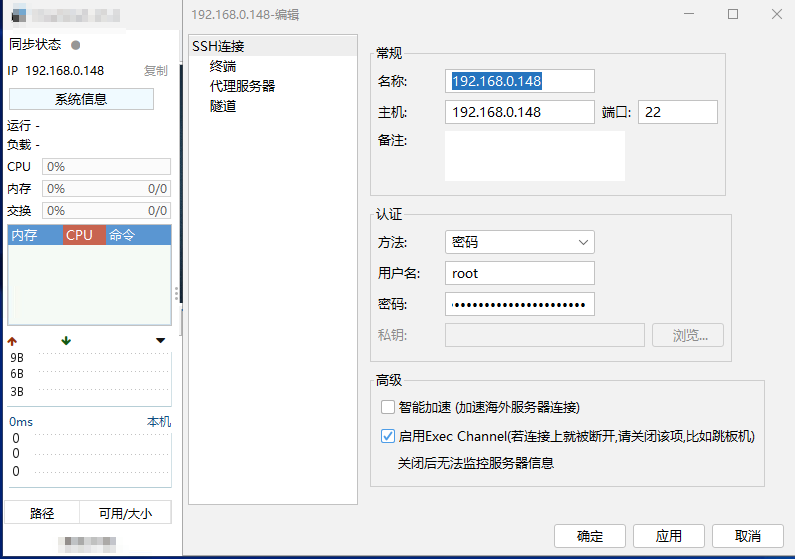
3、在普通云电脑实例中,使用远程桌面工具(如 mstsc)或 SSH 客户端登录计算增强型云电脑实例的内网IP地址。
云硬盘
创建云硬盘
1、进入“天翼云电脑(政企版)”管理控制台;
2、单击“云硬盘”,进入云硬盘页面;
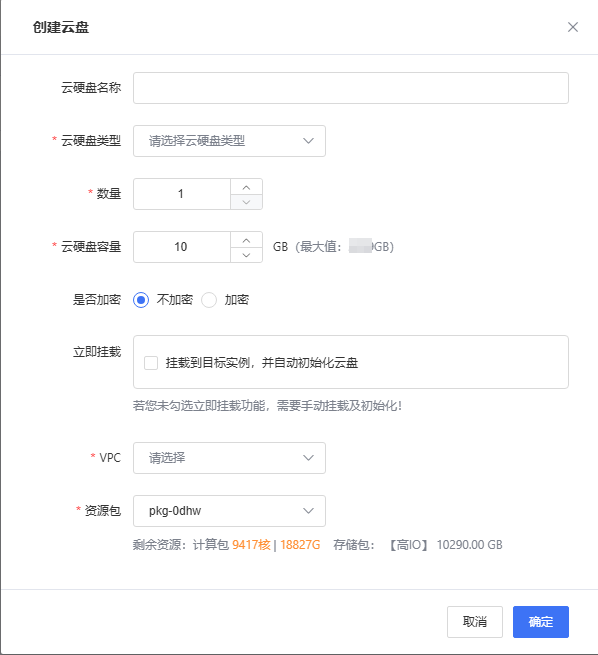
3、单击“创建云硬盘”,弹出“创建云硬盘”对话框;
4、填写云硬盘的名称、类型、订购数量、容量、是否加密、VPC 信息;
5、若需自动挂载云盘到指定实例,请勾选“立即挂载”功能并选择计算增强型云电脑实例,系统会自动将云硬盘挂载到实例并执行初始化,此过程不会重启实例;若没有选择立即挂载到实例,后续需要手动挂载云硬盘到实例,可参考“挂载云硬盘”章节;
6、确认相关的配置信息,点击“确定”,即完成云硬盘创建。
扩容云硬盘
1、进入“天翼云电脑(政企版)”管理控制台;
2、单击“云硬盘”,进入云硬盘页面;
3、选择您需要扩容的云硬盘实例,点击“扩容”;
4、进入扩容云硬盘界面,选择需要扩容的大小,点击“确定”,即完成云硬盘的扩容;
5、云硬盘扩容执行成功后,您还需要登录实例对挂载的云硬盘进行“文件系统扩容”的操作。
Windows文件系统扩容
1、进入“天翼云电脑(政企版)”管理控制台;
2、单击“计算增强型云电脑”,进入计算增强型云电脑页面;
3、选择Windows 计算增强型云电脑实例所在行,点击连接主机 ;
4、进入系统桌面,右键单击左下角的“开始”键,选择磁盘管理,进入磁盘管理界面;
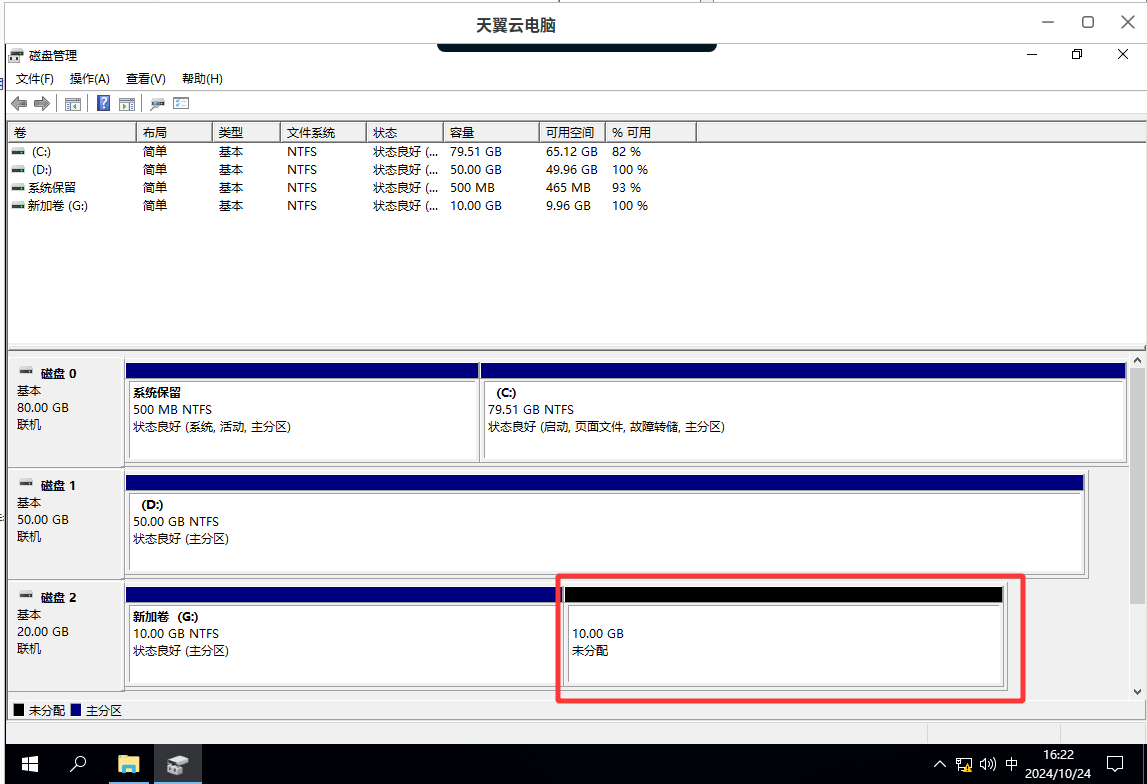
5、以下步骤适用于扩容原有数据盘:在磁盘管理界面,右键磁盘的任一空白处,选择“扩展卷”,根据扩展指引完成扩展卷操作,完成后新增的数据盘空间将会合入原有卷中。
Linux文件系统扩容
1、进入 “天翼云电脑(政企版)” 管理控制台;
2、单击“计算增强型云电脑”,进入计算增强型云电脑页面;
3、选择Linux 计算增强型云电脑实例,点击连接主机 ;
4、进入系统后,执行以下命令,查询云硬盘的分区信息,以下举例扩容 /dev/vdb 设备的文件系统;
fdisk -l
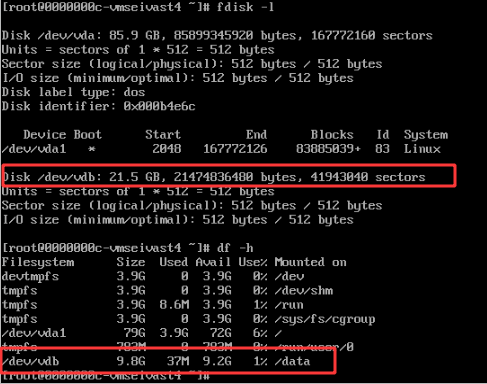
5、执行扩容文件系统命令,扩容 ext 文件系统;
resize2fs /dev/vdb

6、执行以下命令,查看扩容结果。
df -h

挂载云硬盘
1、进入“天翼云电脑(政企版)”管理控制台;
2、单击“云硬盘”,进入云硬盘页面;
3、选择您需要挂载的云硬盘,选择“更多”并点击挂载;
4、进入挂载云硬盘界面,选择需要挂载的计算增强型云电脑实例,点击“确定”,即完成云硬盘的挂载;
注意:“云硬盘挂载”执行成功后,需要您手动执行初始化云硬盘操作。
初始化云硬盘
若您在创建云硬盘时,已通过“立即挂载”功能将云硬盘挂载到指定实例,无需执行初始化云硬盘步骤。
Windows 系统初始化云硬盘
1、进入“天翼云电脑(政企版)”管理控制台;
2、单击“计算增强型云电脑”,进入计算增强型云电脑页面;
3、选择Windows 计算增强型云电脑实例,点击连接主机 ;
4、进入桌面,右键单击左下角的“开始”键,选择磁盘管理,进入磁盘管理界面;
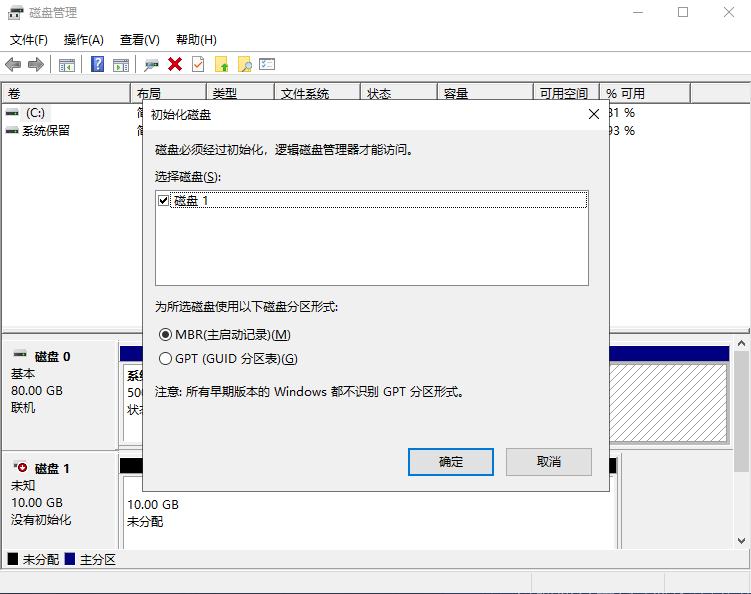
5、在弹出的初始化磁盘窗口中,选择 MBR(主启动记录),并单击确定;
备注:MBR(Main Boot Record)格式分区支持的磁盘最大容量为2TB,GPT(GUID Partition Table)最大支持的磁盘容量为32TB。如果您需要使用大于2TB的磁盘容量,请采用 GPT 分区方式;
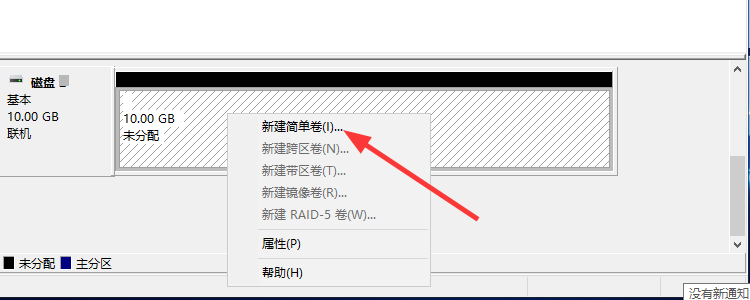
6、右键单击已初始化的磁盘,选择新建简单卷,弹出的新建简单卷窗口,点击下一页;
7、 输入卷大小,点击下一页;
8、选择驱动器号或驱动器路径,点击下一页;
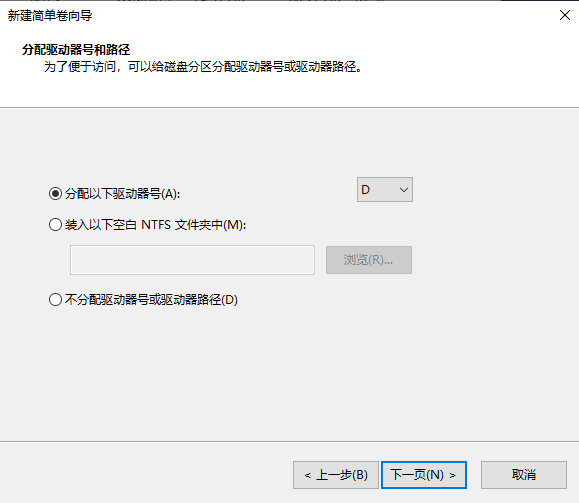
9、选择文件系统及格式化分区,点击下一步;
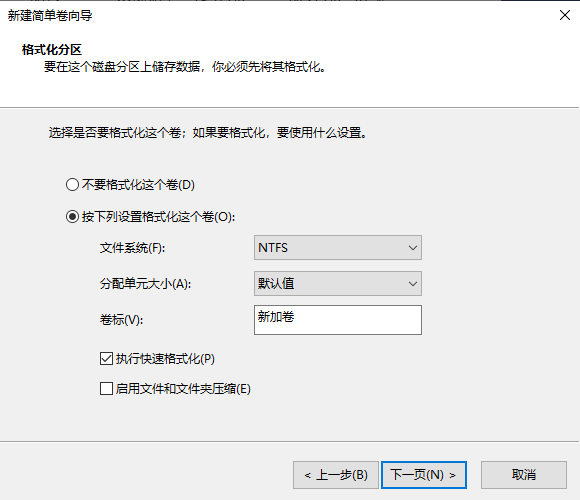
点击完成。等待片刻后,当卷状态为状态良好时,表示初始化磁盘成功。初始化成功后,可以看到新分区的数据盘。
Linux系统初始化云硬盘
计算增强型云电脑Linux实例挂载云硬盘后,需要手动执行初始化云硬盘操作。
以下步骤介绍在裸设备上构建文件系统,不使用分区(即不存在多个逻辑盘)
1、进入“天翼云电脑(政企版)”管理控制台;
2、单击“计算增强型云电脑”,进入计算增强型云电脑页面;
3、选择Linux计算增强型云电脑实例,点击连接主机;
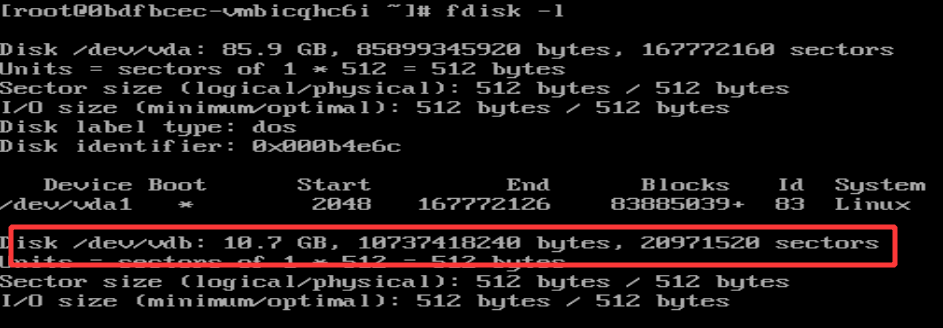
4、进入系统后,以 root 用户执行以下命令,查看磁盘情况;
fdisk -l
执行结果类似如下图,表示当前的计算增强型云电脑有两块磁盘,“/dev/vda1” 是系统盘,“/dev/vdb” 是新增数据盘;
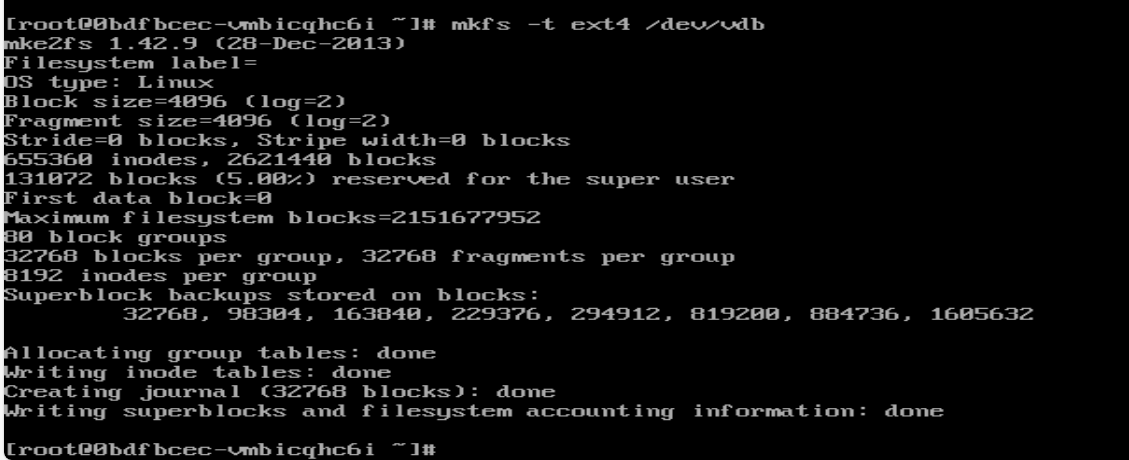
5、执行以下命令,对 /dev/vdb 设备直接创建文件系统格式;
mkfs -t <文件系统格式> /dev/vdb
备注:文件系统格式可选 ext4, xfs 等 (替换 <文件系统格式> )
6、执行以下命令,新建挂载点;若需挂载到已存在的目录,可跳过此步;
mkdir <挂载点>
7、执行以下命令,将新建分区挂载至新建的挂载点;
mount /dev/vdb <挂载点>
查看挂载结果可执行以下命令;
df -h
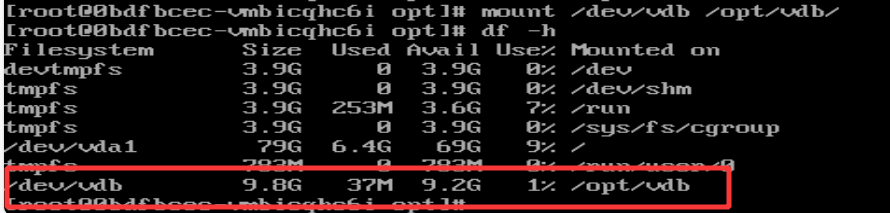
若无需设置开机自动挂载磁盘,则跳过后续步骤
8、执行以下命令,备份 /etc/fstab 文件。以备份到 /home 目录下为例;
cp -r /etc/fstab /home
9、执行以下命令,使用 VI 编辑器打开 /etc/fstab 文件;
vi /etc/fstab
10、在文件末尾添加如下自动挂载指令
以下举例将vdb设备挂载到目录/opt/vdb,文件格式为ext4:
/dev/vdb /opt/vdb ext4 defaults 0 0
各字段含义如下:<设备信息> <挂载点> <文件系统格式> <文件系统安装选项> <文件系统转储频率> <启动时的文件系统检查顺序>

11、保存文件并退出编辑器,执行以下命令,检查 /etc/fstab 文件是否写入成功
mount -a
如果运行通过则说明文件写入成功,新建的文件系统会在操作系统启动时自动挂载。
卸载云硬盘
1、进入“天翼云电脑(政企版)”管理控制台;
2、单击“云硬盘”,进入云硬盘页面;
3、选择您需要卸载的云硬盘,点击“更多”选择卸载,弹出确认卸载界面;
4、点击“卸载”,即完成云硬盘的卸载。
删除云硬盘
当需要删除指定云硬盘时,如果该云硬盘已挂载到实例,则需要先卸载。
1、进入“天翼云电脑(政企版)”控制台;
2、单击“云硬盘”,进入云硬盘页面;
3、在需要删除的云硬盘所在行,单击“删除”。弹出“删除”对话框;
4、单击“确定”,进行身份二次验证,可选择手机或邮箱验证;输入正确的验证码后,点击确认,云硬盘即删除成功。
云硬盘快照
创建快照
1、进入“天翼云电脑(政企版)”管理控制台;
2、单击“云硬盘”,进入云硬盘页面;
3、在需要创建快照的云硬盘所在行,单击“创建快照”。弹出“创建快照”对话框
4、填写快照的名称和备注信息,点击“确定”,即完成云硬盘快照的创建。
回滚快照
1、进入“天翼云电脑(政企版)”管理控制台;
2、单击“云硬盘快照”,进入云硬盘快照页面;
3、在需要回滚的快照所在行,单击“更多”并选择“回滚”,弹出“回滚数据”确认界面;
4、确认信息并勾选同意“关机并回滚数据”,点击“确定”,云硬盘的数据将回滚到指定时间点。
删除快照
1、进入“天翼云电脑(政企版)”管理控制台;
2、单击“云硬盘快照”,进入云硬盘快照页面;
3、在需要删除的快照所在行,单击“更多”并选择“删除”,弹出“删除”确认界面;
4、点击“确定”,云硬盘快照即删除成功。
弹性IP
弹性IP(Elastic IP Address,简称EIP)是天翼云云电脑提供的一种可独立购买的公网IP资源,能够灵活绑定或解绑云资源(如云电脑、NAT网关、负载均衡等),可为企业提供灵活、稳定的公网接入能力,助力业务高效运行。弹性IP的使用场景如下:
云电脑公网接入
为云电脑绑定弹性IP,使其通过固定公网IP与互联网通信,适用于远程办公场景。
NAT网关共享公网出口
通过绑定弹性IP至NAT网关,实现VPC内多台云电脑共享同一公网IP访问互联网(SNAT),适用于企业内网统一出口管理。
虚拟IP(VIP)高可用服务
将弹性IP绑定至虚拟IP,配合高可用架构,当主云电脑节点故障时,弹性IP自动切换至备用节点,保障远程办公、虚拟桌面等业务连续运行,避免单点故障导致的服务中断。
弹性负载均衡
将公网访问流量智能分发至后端多台云电脑实例,实现业务流量的动态调度与负载均衡。
开通服务
如您需开通弹性IP服务,请向专属客户经理申请弹性IP权限和配额,审批通过后控制台将显示“弹性IP”菜单。
订购弹性IP
1、登录天翼云控制台,进入政企版云电脑的“网络管理 > 弹性IP”页面;
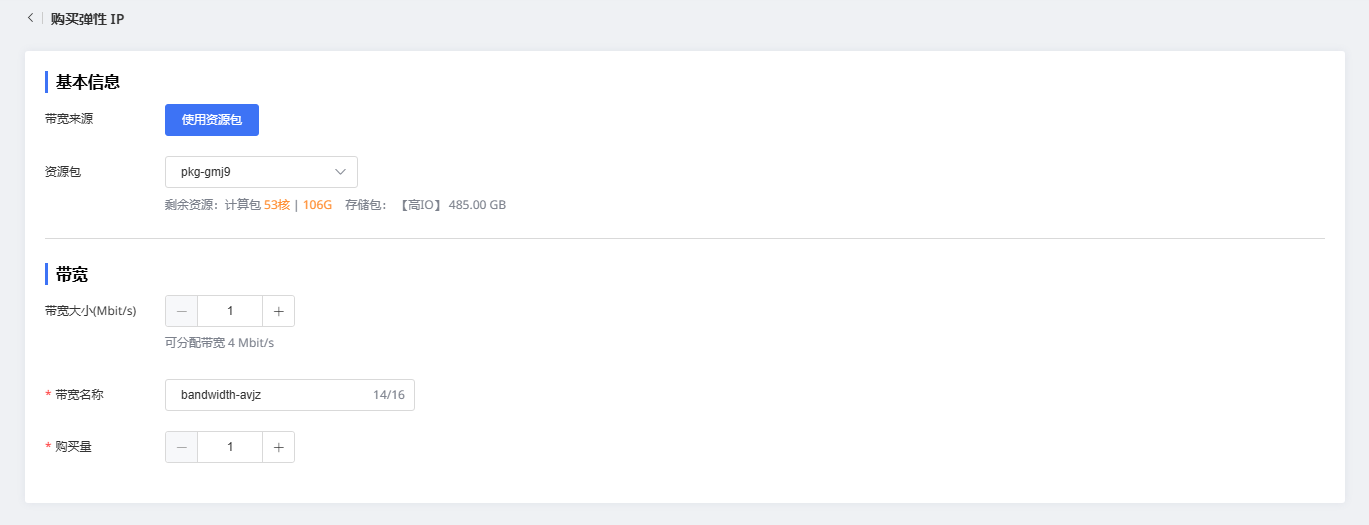
2、点击“开通弹性IP”,选择资源包、带宽大小(1-300Mbps)、带宽名称和购买数量;
3、点击“立即创建”后,完成弹性IP的创建。
绑定云电脑
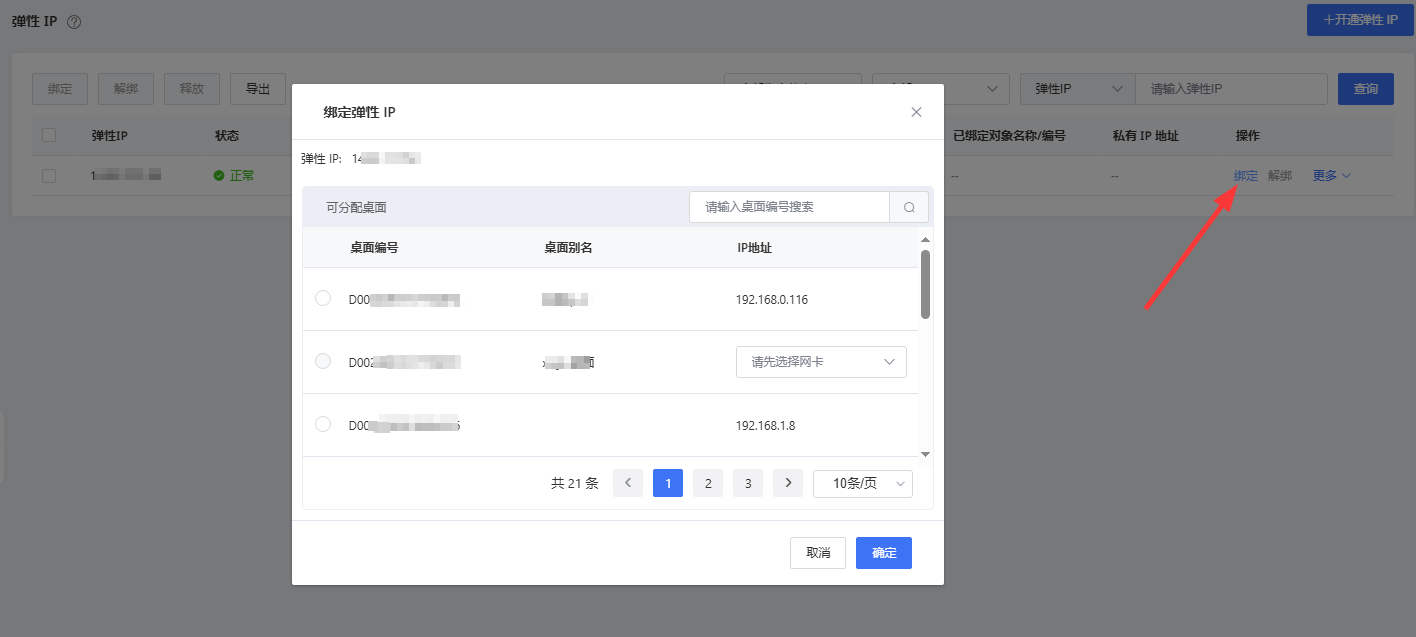
1、在弹性IP列表页,选择目标弹性IP并点击“绑定”操作;
2、选择需绑定的云电脑实例,点击确定,完成弹性IP绑定云电脑。
注意:绑定后需配置安全组放通端口。
解绑云电脑
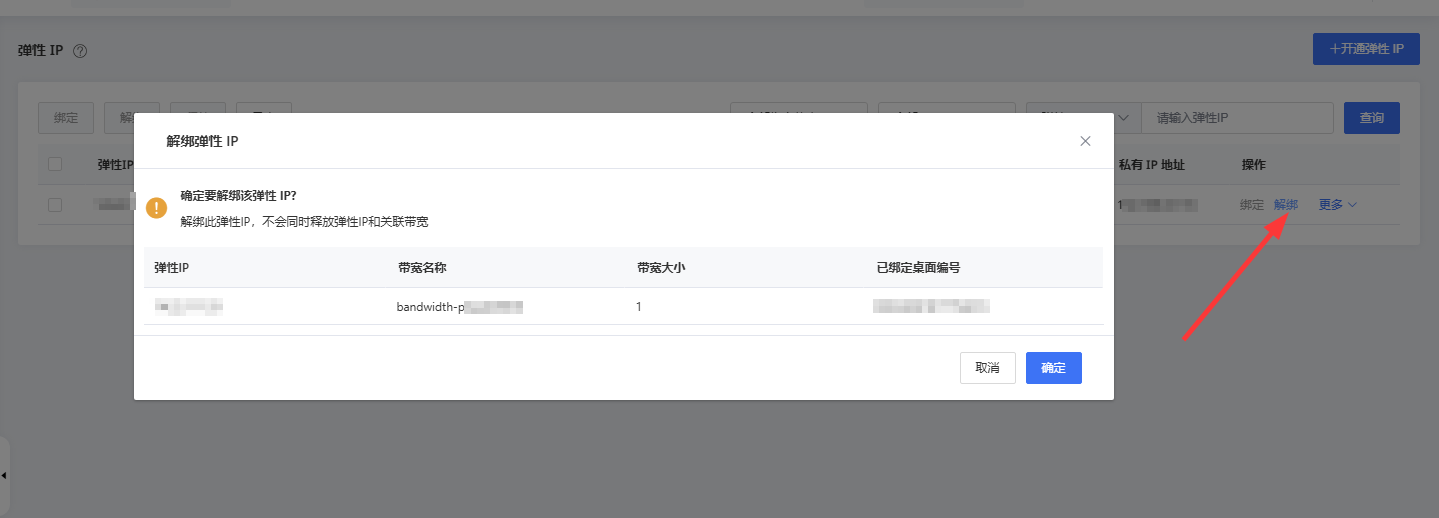
1、进入弹性IP详情页,点击“解绑”操作 ;
2、解绑后,弹性IP进入“未绑定”状态,可重新绑定其他资源。
释放弹性IP
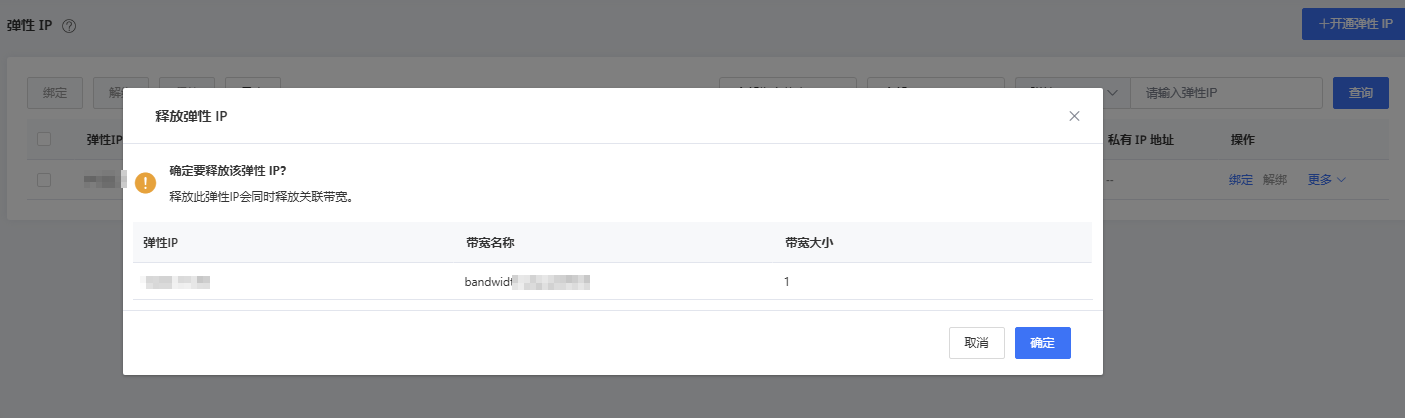
1、确保弹性IP处于“未绑定”状态,在控制台选择目标弹性IP并点击“释放”;
2、确认释放后,弹性IP地址将被回收并可能重新分配至其他用户,不可找回。
注意事项
配额管理
若您需要更多的弹性IP配额,请联系您的专属客户经理申请提升配额。
已支持弹性IP资源池
重庆2、南宁24、福州5、上海9、兰州3、乌鲁木齐3、武汉4、南昌18、扬州1、贵州3、杭州2、天津3、延安1 、青岛3、新乡、合肥、太原2、哈尔滨2、成都5、拉萨3、辽阳2、中卫3、海口2、昆明2、长春2、西宁2、石家庄3、郴州2
其他资源池的弹性IP,若需解除入方向访问限制,请向您的专属客户经理申请解除限制。
弹性IP备案
1、按照国家的相关规定,如需开放 80 / 8080 / 443 / 8443端口对外发布服务,需要进行IP备案。 2、请在购买弹性IP后,登录天翼云官网“备案中心”进行弹性IP备案(https://www.ctyun.cn/beian/)。
高可用虚拟VIP
高可用虚拟IP(VIP)是一个未分配给云电脑网卡的IP地址,支持同时绑定到多台云电脑实例,搭配Keepalived,实现云电脑故障后,自动切换至备云电脑,保障关键业务连续性。
开通服务
如您需开通高可用虚拟IP服务,请向专属客户经理申请高可用虚拟IP权限 ,审批后控制台将显示“VIP管理”菜单。
新建虚拟IP
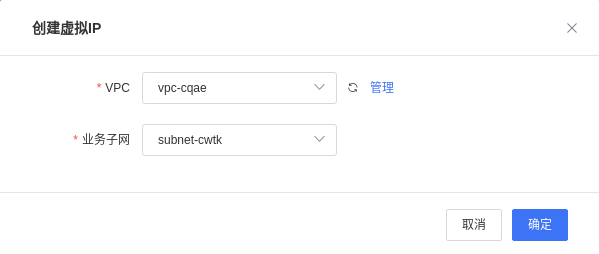
1、进入“天翼云电脑(政企版)”管理控制台,点击进入“网络资源”-“VIP管理”;
2、点击新建按钮,选择vpc和子网,点击确定,创建成功。
绑定弹性IP
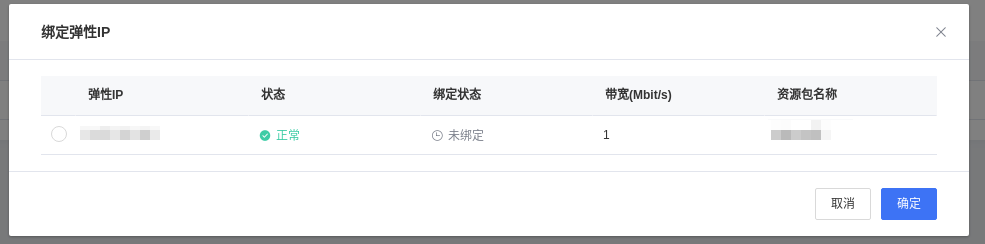
1、进入“天翼云电脑(政企版)”管理控制台,点击进入“网络资源”-“VIP管理”;
2、选择一个虚拟IP,点击管理,点击绑定弹性IP,弹出绑定弹性IP弹窗,选择一个弹性IP勾选后,点击确定绑定成功。
绑定实例
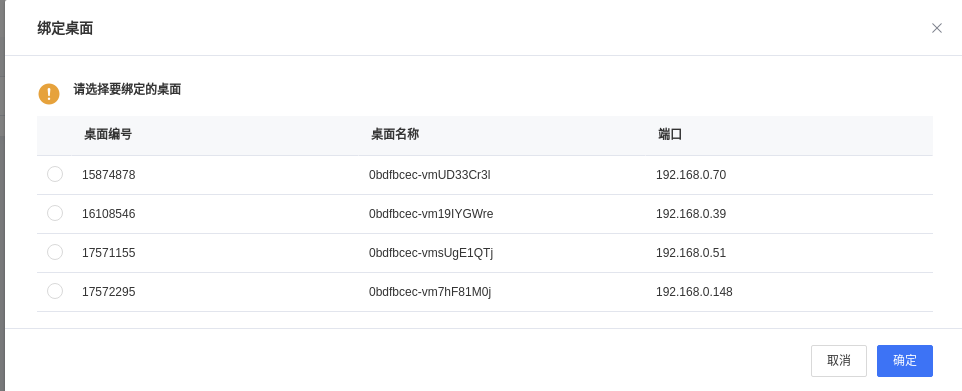
1、进入“天翼云电脑(政企版)”管理控制台,点击进入“网络资源”-“VIP管理”;
2、 选择一个虚拟IP,点击管理,点击绑定桌面,弹出绑定桌面弹窗,选择一个云电脑实例勾选后,点击确定绑定成功。
解绑实例
1、 进入“天翼云电脑(政企版)”管理控制台,点击进入“网络资源”-“VIP管理”;
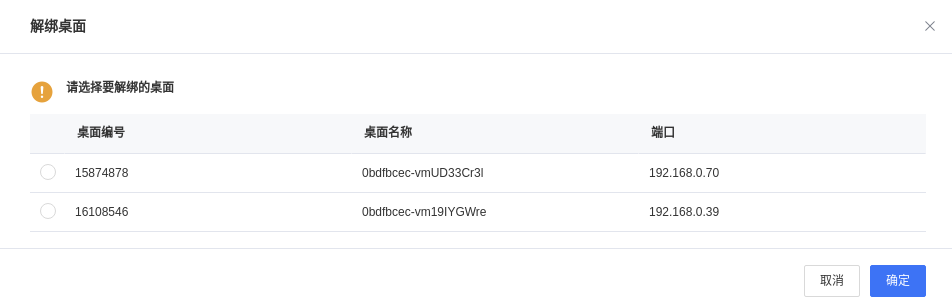
2、 选择一个绑定了桌面的虚拟IP,点击管理,点击解绑桌面,弹出解绑桌面弹窗,选择一个云电脑实例勾选后,点击确定解绑成功。
删除VIP
1、进入“天翼云电脑(政企版)”管理控制台,点击进入“网络资源”-“VIP管理”;
2、选择一个虚拟IP,点击管理,点击删除,弹出二次确认弹窗,点击确定删除成功。
常见问题
普通云电脑和计算增强型云电脑实例之间是否可通过内网互相访问?
支持内网互通,但需满足三个配置条件:
- 云电脑和计算增强型云电脑实例必须在相同VPC内;
- 安全规则放行,源/目标实例的安全组需放行访问协议;
- 实例内部防火墙需允许内网网段通信(如Linux的
iptables/Windows防火墙规则)。
如何放通实例指定端口?
通过配置计算增强型云电脑的安全组规则,放通实例的指定端口。
场景1:允许实例访问外部IP或访问公网;
| 协议端口 | 方向规则 | 规则类型 | IP类型 | 远端地址 |
|---|---|---|---|---|
| 全部放通 | 出方向 | 允许 | IPv4 | 0.0.0.0/0 |
场景2:允许SSH远程登录Linux实例,需放通入方向22端口;
| 协议端口 | 方向规则 | 规则类型 | IP类型 | 远端地址 |
|---|---|---|---|---|
| 自定义TCP 22 | 入方向 | 允许 | IPv4 | 指定IP或IP段 |
场景3:允许RDP远程登录Windows实例,需放通入方向3389端口;
| 协议端口 | 方向规则 | 规则类型 | IP类型 | 远端地址 |
|---|---|---|---|---|
| 自定义TCP 3389 | 入方向 | 允许 | IPv4 | 指定IP或IP段 |
场景4:允许Ping实例,需放通入方向ICMP;
| 协议端口 | 方向规则 | 规则类型 | IP类型 | 远端地址 |
|---|---|---|---|---|
| ICMP | 入方向 | 允许 | IPv4 | 指定IP或IP段 |
场景5:允许Telnet远程登录实例,需放通入方向23端口;
| 协议端口 | 方向规则 | 规则类型 | IP类型 | 远端地址 |
|---|---|---|---|---|
| 自定义TCP 23 | 入方向 | 允许 | IPv4 | 指定IP或IP段 |
场景6:Web服务访问,需放通入方向80、443端口;
| 协议端口 | 方向规则 | 规则类型 | IP类型 | 远端地址 |
|---|---|---|---|---|
| HTTP 80 | 入方向 | 允许 | IPv4 | 指定IP或IP段 |
| HTTPS 443 | 入方向 | 允许 | IPv4 | 指定IP或IP段 |
场景7:使用 FTP 上传或下载文件
| 协议端口 | 方向规则 | 规则类型 | IP类型 | 远端地址 |
|---|---|---|---|---|
| 自定义TCP 20 | 入方向 | 允许 | IPv4 | 指定IP或IP段 |
| 自定义TCP 21 | 入方向 | 允许 | IPv4 | 指定IP或IP段 |
场景8:限制访问外网,以白名单的方式放行服务器访问特定Web服务。
| 协议端口 | 方向规则 | 规则类型 | IP类型 | 远端地址 |
|---|---|---|---|---|
| HTTP 80 | 出方向 | 允许 | IPv4 | 指定IP或IP段 |
| HTTPS 443 | 出方向 | 允许 | IPv4 | 指定IP或IP段 |
实例是否支持绑定弹性IP?
是,实例支持绑定独立的弹性IP,使实例通过固定公网IP与互联网通信。如您需开通弹性IP服务,请向您的专属客户经理申请弹性IP权限和配额,开放控制台菜单。
系统默认策略中的安全组规则会对计算增强型云电脑生效吗?
不会生效,计算增强型云电脑采用独立的安全组策略,实例在创建时必须手动关联安全组。
实例带宽限制是什么?
- 基准带宽:实例长期稳定保障的最低带宽;
- 突发带宽:流量突发场景,实例短期可达到的最高带宽峰值。
云硬盘支持多大容量?
云硬盘容量最大支持2 TB,若您有更大的容量需求,请向您的专属客户经理申请调整云硬盘最大容量,最高支持32 TB。
实例最多支持挂载多少块云硬盘?
单台实例最多支持挂载20块云硬盘,总容量不超过32TB。
卸载云硬盘后,会对原有数据有影响吗?
卸载操作不会删除或清空云硬盘内数据,数据仍持久化存储在云硬盘中。建议在卸载前停止所有磁盘IO操作。
实例重装/切换系统后,原有的系统盘快照还可以使用吗?
不可以,实例重装/切换系统,系统会为您的实例重新分配一块新的系统盘,旧的系统盘释放,原有的系统盘快照不能用于回滚新系统盘。
GPU实例需要手动安装GPU驱动吗?
GPU的公共镜像预装GPU驱动,不需要您手动安装。